En bref :
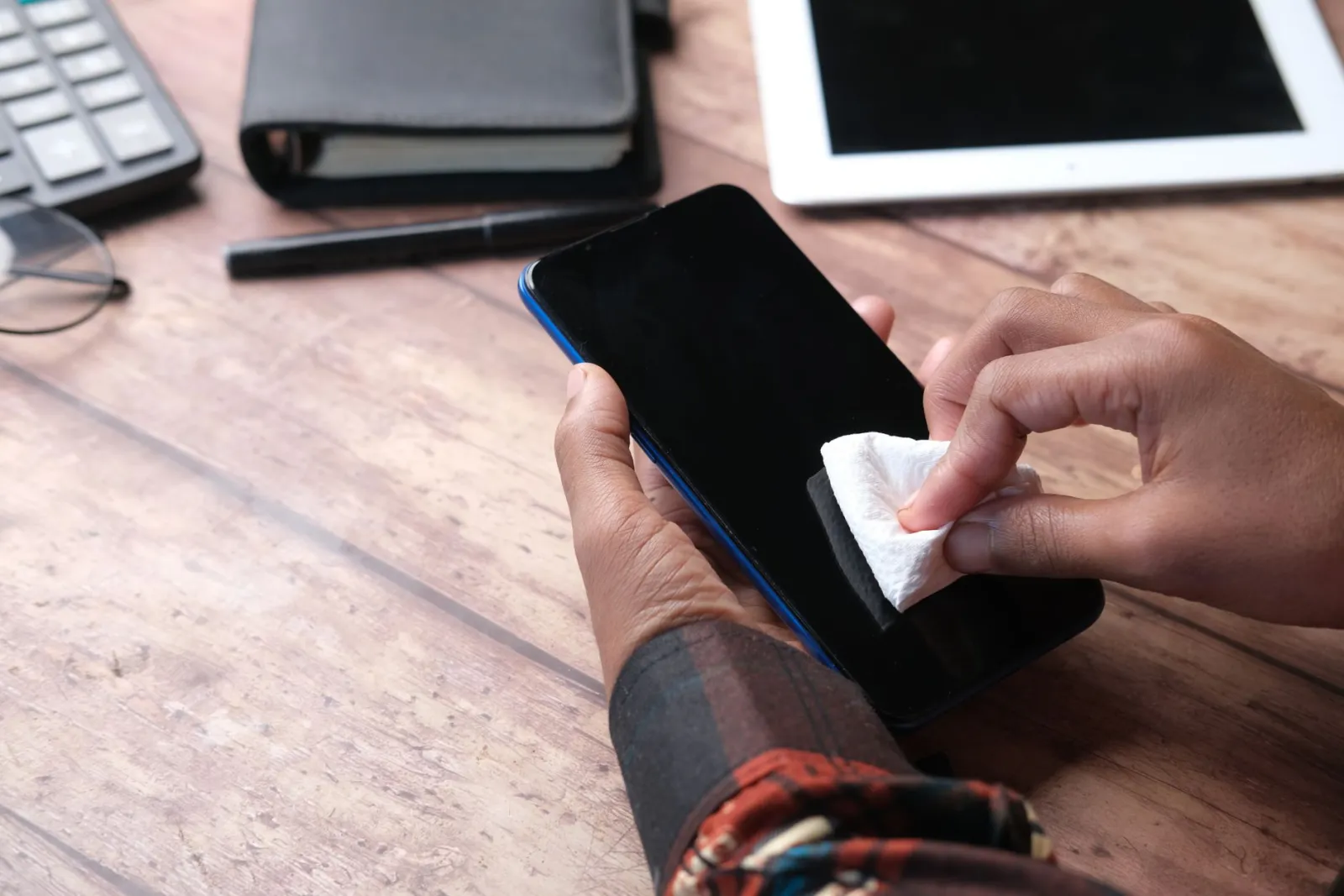
- Nettoyez d’abord l’extérieur avec un chiffon microfibre à peine humide, jamais de liquide directement sur l’appareil.
- Évitez l’alcool pur et les nettoyants pour vitres, ils abîment la protection de l’écran.
- Côté intérieur, triez vos fichiers par taille, supprimez les doublons et videz les caches.
- Désinstallez aussi les applications que vous n’utilisez plus et redémarrez le téléphone.
- Comptez trente minutes la première fois, puis dix minutes par mois suffisent pour l’entretien.
Votre téléphone vous suit partout : dans la rue, à table, aux toilettes parfois. Il accumule donc bien plus que des messages. Poussière dans les haut-parleurs, traces de doigts sur l’écran, applications oubliées qui tournent en arrière-plan, photos en double, cache qui gonfle… Au bout de quelques mois, l’appareil chauffe, ralentit, et l’espace de stockage se remplit sans qu’on sache vraiment pourquoi. Bonne nouvelle : un nettoyage complet ne demande ni matériel coûteux ni compétences techniques. Il repose sur deux volets complémentaires — l’extérieur (la coque, l’écran, les connecteurs) et l’intérieur (les fichiers, les applications, les réglages). Négliger l’un des deux revient à repeindre une maison dont les fondations s’effritent. Voici comment procéder, étape par étape, pour redonner à votre téléphone sa vitesse et sa propreté d’origine.
Nettoyer l’extérieur sans abîmer l’appareil
Première règle, contre-intuitive : on n’asperge jamais de produit directement sur le téléphone. Un liquide qui s’infiltre par un connecteur ou une grille de haut-parleur peut provoquer une panne coûteuse. La méthode fiable consiste à humidifier légèrement un chiffon en microfibre — à peine humide, essoré — puis à frotter l’écran et le dos de l’appareil. Pour les traces grasses tenaces, un textile doux imprégné d’un peu d’eau savonneuse suffit. Évitez l’alcool pur, l’acétone et les nettoyants pour vitres : leurs solvants attaquent la couche oléophobe qui protège l’écran, et une fois cette couche partie, les traces de doigts reviennent en quelques minutes.
Les zones vraiment sales sont rarement celles qu’on regarde. Prenez un téléphone utilisé depuis un an : les grilles du haut-parleur et le port de charge accumulent une pâte grise de poussière et de fibres. Une brosse à dents souple et sèche, ou un cure-dent en bois, permet de déloger ces résidus en douceur. Jamais d’objet métallique pointu : vous risqueriez de rayer les contacts ou de percer une grille. Pour les interstices entre l’écran et la coque, une bande de ruban adhésif légèrement collante fait des merveilles — elle attrape la poussière sans rayer.
Un cas concret : une coque en silicone translucide jaunit avec le temps à cause de l’exposition à la lumière et au sébum des mains. Elle se lave à l’eau tiède avec un peu de savon, puis sèche à l’air libre. Si elle reste jaune, c’est un phénomène chimique irréversible : mieux vaut la remplacer que la brosser pendant une heure. Pensez aussi à retirer la coque une fois par mois : c’est là que s’accumule la majorité des débris, coincés entre le boîtier et l’appareil.
Faire le ménage dans les fichiers et le stockage
Le grand classique : « je n’ai plus d’espace, mais je ne sais pas quoi supprimer ». Avant de désinstaller quoi que ce soit, commencez par identifier les gros consommateurs. Dans les réglages, une section dédiée au stockage affiche la répartition par catégorie — photos, vidéos, applications, données système. Cette vue d’ensemble change tout : on découvre souvent qu’une seule application de messagerie pèse plusieurs gigaoctets à cause des médias reçus automatiquement.
Les captures d’écran et les vidéos courtes oubliées constituent le gisement le plus facile à exploiter. Une vidéo de dix secondes pèse souvent plus lourd qu’une centaine de photos. Triez par taille plutôt que par date : vous tomberez immédiatement sur les fichiers les plus encombrants. Autre source sous-estimée, les fichiers « en double » créés par les sauvegardes automatiques ou les téléchargements répétés. Un tri par nom révèle souvent des doublons évidents.
Pour les applications, la règle est simple : toute application non ouverte depuis trois mois peut généralement partir. Si vous hésitez, notez son nom et désinstallez-la — vous pourrez toujours la réinstaller plus tard, sans perdre vos données si elles sont liées à un compte. Attention toutefois à ne pas confondre désinstallation et suppression des données : certaines applications stockent des documents importants qu’il faut sauvegarder avant de les retirer.
| Type de fichier | Gain de place typique | Effort |
|---|---|---|
| Vidéos oubliées | Élevé | Faible |
| Photos en double | Moyen | Moyen |
| Applications inutilisées | Variable | Faible |
| Cache des applications | Faible à moyen | Faible |
Vider le cache et alléger le système
Le cache, c’est cette mémoire temporaire où les applications stockent des données pour aller plus vite. Problème : elle grossit sans limite et n’est jamais purgée automatiquement. Une application de réseau social peut accumuler plusieurs gigaoctets de cache en quelques mois. La bonne pratique : vider le cache, pas les données. Dans les réglages de chaque application, deux options distinctes coexistent. « Vider le cache » supprime les fichiers temporaires sans toucher à vos comptes ni à vos préférences. « Effacer les données » réinitialise l’application entièrement — à éviter sauf problème sérieux.
Côté système, quelques gestes simples font gagner en fluidité. Désactiver les animations réduit la charge du processeur graphique. Limiter les applications autorisées à tourner en arrière-plan allonge l’autonomie et réduit l’échauffement. Supprimer les widgets inutilisés sur l’écran d’accueil allège aussi la mémoire vive. Enfin, redémarrer l’appareil une fois par semaine n’est pas un mythe : cela ferme les processus fantômes et libère la mémoire temporaire.
Exemple parlant : un téléphone qui met cinq secondes à ouvrir l’appareil photo souffre souvent d’un manque de mémoire vive disponible, pas d’un processeur fatigué. Fermer les applications récemment utilisées et redémarrer résout fréquemment le problème sans aucune manipulation avancée.
Questions fréquentes
Comment faire pour nettoyer mon téléphone gratuitement ?
Tout ce qui précède ne coûte rien. Un chiffon en microfibre, une brosse à dents souple et un peu d’eau savonneuse suffisent pour l’extérieur. Pour l’intérieur, les outils de nettoyage intégrés au système d’exploitation sont gratuits et accessibles dans les réglages. Aucune application payante n’est nécessaire : les nettoyeurs tiers affichent souvent de la publicité et accomplissent exactement les mêmes tâches que les fonctions natives.
Comment libérer de l’espace de stockage sans rien supprimer ?
Plusieurs leviers existent. Vider les caches d’applications récupère souvent plusieurs gigaoctets. Transférer les photos vers un stockage externe ou un cloud libère la mémoire locale sans perte. Compresser les vidéos réduit leur poids de moitié environ. Enfin, désactiver la sauvegarde automatique des médias reçus dans les messageries empêche le stockage de se remplir à nouveau.
Où se trouve le nettoyeur sur Samsung ?
Sur les appareils Samsung, l’outil s’appelle « Maintenance de l’appareil » et se trouve dans Réglages, puis dans la section dédiée à l’assistance ou à la batterie selon la version. Il propose d’optimiser la mémoire, de supprimer les fichiers inutiles et de gérer la batterie. Pour les autres marques, un équivalent existe sous des noms variés — « Assistant de stockage », « Optimisation » — toujours accessible depuis les réglages principaux.
Comment faire un nettoyage complet de son téléphone ?
Un nettoyage complet combine les trois volets : physique (écran, coque, connecteurs), fichiers (tri par taille, suppression des doublons et vidéos oubliées) et système (caches, applications en arrière-plan, redémarrage). Comptez une trentaine de minutes pour la première fois, puis dix minutes d’entretien mensuel suffisent à maintenir l’appareil propre et rapide.
En résumé
Nettoyer son téléphone, c’est agir sur deux fronts à la fois. L’extérieur se nettoie avec un chiffon humide et une brosse souple, sans jamais asperger de liquide directement. L’intérieur se nettoie en triant par taille, en vidant les caches et en désinstallant ce qui dort. Ces gestes simples, répétés une fois par mois, prolongent la durée de vie de l’appareil et évitent les ralentissements frustrants.
Si vous souhaitez aller plus loin — gérer les permissions, sécuriser vos données, optimiser la batterie — un guide plus complet sur l’entretien général du smartphone est disponible sur le site. Il approfondit chaque volet avec des procédures détaillées pour tous les systèmes.